适用于 iPhone、iPad 和 Mac
言语会飞走。 笔记会留下。
录下一场会议、一堂课、一次访谈或一闪而过的念头。Jotmatic 边录边转写,随后整理成清晰的笔记,全部在你的设备上生成,从不上传。
- 在设备上生成
- 无需账户
- 可离线使用
- 未收集数据

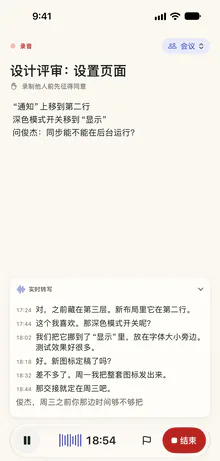
按下录音,记录交给 Jotmatic。
你只管专心交谈。结束时,笔记已经在等你。
录音
在 App 中轻点一下,或从锁定屏幕、控制中心、操作按钮或 Siri 开始。查看实时转写,添加自己的笔记,标记某个时刻,或拍下幻灯片。
获得笔记
停止录音后,快速笔记会原样摘出关键句子、待办和问题。有 Apple 智能时,AI 笔记会随后生成,并根据录音内容调整:决定和待办事项、提纲和关键术语、引述、新单词。
提问与再利用
向你的录音提问,得到的回答会附上出处原文。把一段录音转换为回顾邮件、会议纪要、学习笔记或清单。
按录音内容整理笔记
有 Apple 智能时,AI 笔记会按你选择的类型生成,录音前或录音后都可以选。更换类型,笔记会重新生成,文字稿保持不变。
会议
摘要、决定、带负责人的待办事项和待解决的问题,并标注谁在发言。待办可发送到“提醒事项”。
课堂
带时间戳的提纲、关键术语及释义,还有用来复习的闪卡。
访谈
问题与回答,还有可以随时跳回原处的准确引述。
语音笔记
从你说出口的内容中整理出要点、待办和想法。
语言课
新单词及译文、老师的纠正和闪卡,同时转写两种语言。
想要特定的风格?在 iPhone 和 iPad 上使用 Pro,可以为客户电话、讲座或站会选择一种风格,也可以自己写指令。
为真实生活而设计
录音前后的一切都已备好,听到的内容不会遗漏。
每段录音都有快速笔记
关键句子、待办和问题,从文字稿中原样摘出,不依赖 Apple 智能。
实时转写
说出的每个词即时显示,支持 40 多种语言。可以在旁边输入自己的笔记,并高亮最近 30 秒。
向录音提问Pro
“我们定在什么时候上线?”从你自己的录音中得到回答,并附上出处原文。
转换为Pro
回顾邮件、会议纪要、带测验卡片的学习笔记、清单或整理后的文字稿。还能改写得更简短、更友好,或者翻译。
复习卡片Pro
关键术语和新单词会变成闪卡。“复习”显示今天到期的卡片,按间隔安排,帮你记得更牢。
听过的词都能找到
在 Jotmatic 或“聚焦搜索”中搜索所有文字稿。轻点任意一行即可收听。
按你的方式分享
文本、音频或卡片图片;使用 Pro 还可分享 PDF、Word、Markdown、网页或字幕。待办可发送到“提醒事项”,卡片可导出到 Anki。
锁定屏幕与控制中心
“实时活动”中有暂停、标记、笔记、照片和停止。还可从控制中心、操作按钮、小组件或 Siri 开始录音。
即将开始
打开后,你的下一场会议会在资料库中等着。轻点一下即可录音,标题和人名都已填好。
最长 4 小时
锁屏后继续录音,通话或其他中断之后也会接着录。即使 App 关闭,内容也不会丢失。
一个任务列表
所有录音中的待办事项汇集在一个列表里。勾选完成,或发送到“提醒事项”。
导入任何录音
打开“语音备忘录”或“文件”中的音频,也可以不录音直接写笔记。把听错的人名和术语加入“我的词汇”。
在你的设备上生成。从不上传。
录音、实时转写与完整文字稿、说话人标注和笔记,都由设备端模型在你的设备上生成。不会上传任何内容,分享什么由你决定。
没有账户,没有服务器
无需注册,也没有统计分析。我们从不查看、也从不收听你的录音。
未收集数据
这是 App Store 上的隐私标签,隐私政策也用平实的语言说明了同样的内容。
飞行模式下也能用
每种语言的语音模型只需下载一次,之后一切都能离线使用。
不保留声纹
谁在发言只在你的设备上针对这一段录音进行识别,随后声音特征即被丢弃。
你的通话和会议,在 Mac 上也能记
Jotmatic 常驻菜单栏。可以录制麦克风、Mac 播放的声音,或两者同时,视频通话双方的声音都能清楚录下。
- 从菜单栏一键开始。把面板固定为浮动窗口,在每个空间中都能看到。
- 同样的笔记,在 Mac 上生成。摘要、任务和标注说话人的文字稿,都在可搜索的“录音”窗口中。
- 一次购买。Jotmatic Pro 适用于你的 iPhone、iPad 和 Mac。

- VoiceOver
- 语音控制
- 更大字体
- 深色模式
- 增强对比度
- 减弱动态效果
- 以文字稿作字幕
- 键盘快捷键
- Siri 与快捷指令
无需账户即可开始。需要更多时再添加 Pro。
文字稿在你的设备上生成,所以没有分钟数限制。
Jotmatic
无需账户,没有时间限制
- 录音,单次最长 4 小时
- 40 多种语言的实时转写
- 每段录音都有快速笔记
- 搜索和文本导出,没有分钟数限制
- AI 笔记、说话人识别和导入可用于三段录音
Jotmatic Pro
年度方案(含 7 天试用期)、月度方案,或一次性终身购买
- 每段录音的 AI 笔记:摘要、待办事项、决定、问题
- 说话人识别、PDF 和 Word 导出,以及导入
- 向录音提问,并转换为邮件、会议纪要和学习笔记
- 适用于一对一、客户电话、站会、考试的笔记风格,或你自己的风格
- 课堂和语言课的闪卡,以及双语课程
在 Mac 上,Pro 增加 AI 笔记、说话人识别和录制此 Mac 的音频。一次购买即可用于 iPhone、iPad 和 Mac。购买前,App Store 会以你所在地区的货币显示价格。7 天试用期适用于符合条件的新订阅者。可随时在“设置” › “Apple 账户” › “订阅”中取消。
问题解答
我的录音会离开设备吗?
不会。音频、文字稿和笔记都在你的设备上生成和存储。Jotmatic 只在两种情况下使用互联网:为每种语言下载一次语音模型,以及进行 App Store 购买;隐私政策逐一列出了这些情况。如果你开启了备份,录音会包含在你自己的 iCloud 或电脑备份中。
哪些设备可以使用 AI 笔记?
AI 笔记需要 Apple 智能:iPhone 15 Pro 或更新机型、搭载 M1 或更新芯片的 iPad 或 iPad mini (A17 Pro),或搭载 Apple 芯片的 Mac,需开启 Apple 智能并使用其支持的语言。所有设备都可以使用录音、文字稿、快速笔记(原样摘出的关键句子、待办和问题)、搜索和导出。
可以离线使用吗?
可以。每种语言的语音模型下载一次之后,录音、转写和笔记在飞行模式下都能使用。
可以录制电话或视频通话吗?
在 iPhone 和 iPad 上,Jotmatic 可以录制其他 App 中播放的声音,例如视频或网课:选择“此 iPhone 的音频”或“两者”,然后在 Apple 的面板中轻点“开始直播”。iOS 不会把电话通话包括在内,所以通话时请把设备放在扬声器附近,或使用 iPhone 内置的通话录音。在 Mac 上,在菜单栏面板中选择“此 Mac 的音频”或“两者”,即可录下通话双方的声音。
支持哪些语言?
转写使用 Apple 的设备端语音识别,实时转写支持 40 多种语言。你设备上可用的语言列表在 Jotmatic › “语言”中,并会随 Apple 增加语言而扩充。语言课可以同时转写两种语言。
Jotmatic Pro 多少钱?
可以选择年度方案(符合条件的新订阅者可先享 7 天试用期)、月度方案,或一次性终身购买。购买前,App Store 会以你所在地区的货币显示价格。一次购买即可用于 iPhone、iPad 和 Mac。
如何取消?
在 iPhone 和 iPad 上:“设置” › “Apple 账户” › “订阅” › Jotmatic Pro。在 Mac 上:App Store 中的账户设置。购买和退款由 Apple 处理。
录音前需要征得同意吗?
需要。在很多地方,录下一段对话需要征得所有人的同意。Jotmatic 会在录音界面上提醒你。
还有其他问题?请查看技术支持页面,或发送邮件至 support@jotmatic.com。