iPhone・iPad・Mac対応
言葉は消えていく。 メモは残る。
会議、授業、インタビュー、ふと浮かんだアイデアを録音しましょう。Jotmaticは録音しながら文字起こしを進め、そのあとわかりやすいメモにまとめます。作成はデバイスの中で行い、アップロードはしません。
- デバイス上で作成
- アカウント不要
- オフラインで使える
- データの収集なし

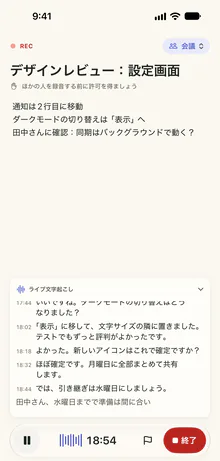
録音ボタンを押せば、書くのはJotmaticにおまかせ。
あなたは会話に集中するだけ。終わるころにはメモができています。
録音する
アプリでワンタップ、またはロック画面、コントロールセンター、アクションボタン、Siriから。ライブ文字起こしを見ながら自分のメモを書き足し、大事な瞬間にマークをつけたり、スライドを撮影したりできます。
メモができる
録音を止めると、クイックメモが重要な文、タスク、質問をそのまま抜き出します。Apple Intelligenceがあれば、録音の内容に合わせたAIメモが続いてできあがります。決定事項とアクションアイテム、アウトラインと重要語句、引用、新しい単語などです。
質問して、活用する
録音に質問すると、根拠になった箇所と一緒に答えが返ってきます。録音を振り返りメール、議事録、学習ノート、チェックリストに変換することもできます。
録音の内容に合わせたメモ
Apple Intelligenceがあれば、AIメモは選んだ種類に合わせて作られます。種類は録音の前でもあとでも選べます。変更するとメモが作り直され、文字起こしはそのまま残ります。
会議
要約、決定事項、担当者つきのアクションアイテム、未解決の質問。誰が話したかも表示します。タスクはリマインダーに送れます。
授業
タイムスタンプつきのアウトライン、重要語句とその意味、復習用のフラッシュカード。
インタビュー
質問と回答、そしてその場面にすぐ戻れる正確な引用。
音声メモ
声に出して話したことから、要点、タスク、アイデアを。
語学レッスン
新しい単語と訳、先生の訂正、フラッシュカード。2つの言語を同時に文字起こしします。
好みのスタイルがありますか?iPhoneとiPadでProを使えば、商談、講義、朝会などに合わせたスタイルを選んだり、自分で指示を書いたりできます。
毎日の現場で役立つように
録音のまわりのことも、すべて。聞いたことを何ひとつ逃さないために。
すべての録音にクイックメモ
重要な文、タスク、質問を、文字起こしからそのまま抜き出します。Apple Intelligenceは使いません。
ライブ文字起こし
話した言葉をその場で表示。40以上の言語に対応しています。横に自分のメモを入力でき、直前30秒をハイライトできます。
録音に質問Pro
「公開日はいつに決めた?」と聞けば、あなたの録音から、根拠になった箇所と一緒に答えます。
変換Pro
振り返りメール、議事録、確認問題つきの学習ノート、チェックリスト、整えた文字起こしに。短く、やわらかく書き直したり、翻訳したりもできます。
カードで復習Pro
重要語句や新しい単語がフラッシュカードに。「復習」には今日復習するカードが表示され、間隔をあけて出てくるので記憶に残ります。
聞いた言葉をすぐに探せる
すべての文字起こしを、JotmaticでもSpotlightでも検索できます。どの行もタップすれば、その部分を再生します。
好きな方法で共有
テキスト、音声、カード画像で。ProならPDF、Word、Markdown、ウェブページ、字幕でも。タスクはリマインダーへ、カードはAnkiへ送れます。
ロック画面とコントロールセンター
ライブアクティビティから一時停止、マーク、メモ、写真、停止。コントロールセンター、アクションボタン、ウィジェット、Siriからも録音できます。
次の予定
オンにすると、次の会議がライブラリで待っています。ワンタップで、正しいタイトルと参加者名つきで録音できます。
最長4時間
画面をロックしても録音を続け、電話や中断のあとも続きを録音します。アプリが終了しても、録音は失われません。
タスクはひとつのリストに
すべての録音のアクションアイテムが、ひとつのリストにまとまります。チェックを入れたり、リマインダーに送ったりできます。
どんな録音でも取り込める
ボイスメモや「ファイル」の音声を開いたり、録音せずにメモを書いたりできます。聞き間違えやすい名前や用語は「マイ辞書」に追加できます。
デバイス上で作成。アップロードはしません。
録音、ライブ文字起こしと完全な文字起こし、話者ラベル、メモは、オンデバイスのモデルを使ってデバイス上で作成されます。何もアップロードされず、何を共有するかはあなたが決めます。
アカウントもサーバーもなし
登録は不要で、アクセス解析もありません。私たちがあなたの録音を見たり聞いたりすることはありません。
データの収集なし
これはApp Storeのプライバシーラベルの表示です。プライバシーポリシーにも、わかりやすい言葉で同じことが書かれています。
機内モードでも使える
言語ごとに音声モデルを一度ダウンロードすれば、すべてオフラインで動作します。
声紋は保存しません
誰が話したかは、その録音についてだけデバイス上で判別し、そのあと声の特徴は破棄されます。
通話や会議も、Macで
Jotmaticはメニューバーに常駐します。マイク、Macから出る音、またはその両方を録音できるので、ビデオ通話も双方の声をはっきり記録できます。
- メニューバーからワンクリック。パネルをフローティングウインドウとして固定すれば、すべての操作スペースに表示されます。
- 同じメモを、Macの中で作成。要約、タスク、話者つきの文字起こしを、検索できる「録音」ウインドウで。
- 購入は1回だけ。Jotmatic ProはiPhone、iPad、Macのすべてで使えます。

どんな使い方にも合わせて
録音の開始、一時停止、マークは、声でも、ロック画面からでも、キーボードでもできます。文字は設定に合わせて大きくなり、色だけに頼る表示はありません。
- VoiceOver
- 音声コントロール
- さらに大きな文字
- ダークモード
- コントラストを上げる
- 視差効果を減らす
- 文字起こしを字幕として
- キーボードショートカット
- Siriとショートカット
アカウントなしで始めて、もっと使いたくなったらProを。
文字起こしはデバイス上で作成するので、分数の制限はありません。
Jotmatic
アカウント不要、期間の制限なし
- 録音(1回最長4時間)
- 40以上の言語でライブ文字起こし
- すべての録音にクイックメモ
- 検索とテキストの書き出し(分数の制限なし)
- AIメモ、話者の識別、読み込みは3件の録音まで
Jotmatic Pro
7日間のお試しつき年間プラン、月間プラン、または買い切り
- すべての録音にAIメモ:要約、アクションアイテム、決定事項、質問
- 話者の識別、PDFとWordへの書き出し、読み込み
- 録音に質問、メール・議事録・学習ノートへの変換
- 1on1、商談、朝会、試験対策などのメモのスタイル、または自分だけのスタイル
- 授業と語学レッスンからフラッシュカード、2言語のレッスン
Macでは、ProでAIメモ、話者の識別、このMacのオーディオの録音が使えます。1回の購入でiPhone、iPad、Macのすべてで使えます。価格は購入前に、App Storeにお住まいの地域の通貨で表示されます。7日間のお試しは、対象となる新規登録者が利用できます。解約は「設定」›「Appleアカウント」›「サブスクリプション」からいつでもできます。
よくある質問と答え
録音がデバイスの外に出ることはありますか?
いいえ。音声、文字起こし、メモはデバイス上で作成・保存されます。Jotmaticがインターネットを使うのは、言語ごとに一度音声モデルをダウンロードするときと、App Storeで購入するときだけです。それぞれの場合についてはプライバシーポリシーに記載しています。バックアップをオンにしている場合、録音はあなた自身のiCloudまたはコンピュータのバックアップに含まれます。
AIメモを使えるデバイスは?
AIメモにはApple Intelligenceが必要です。iPhone 15 Pro以降、M1以降を搭載したiPadまたはiPad mini(A17 Pro)、Appleシリコン搭載のMacで、Apple Intelligenceをオンにし、対応する言語で使用してください。録音、文字起こし、クイックメモ(重要な文、タスク、質問をそのまま抜き出したもの)、検索、書き出しは、すべてのデバイスで使えます。
オフラインで使えますか?
はい。言語ごとに音声モデルを一度ダウンロードすれば、録音、文字起こし、メモは機内モードでも使えます。
電話やビデオ通話を録音できますか?
iPhoneとiPadでは、ほかのアプリで再生中の音(動画やオンライン授業など)をJotmaticで録音できます。「このiPhoneのオーディオ」または「両方」を選び、Appleのシートで「ブロードキャストを開始」をタップしてください。iOSの仕様で電話の通話は対象外のため、通話はデバイスをスピーカーの近くに置くか、iPhone内蔵の通話録音を使ってください。Macでは、メニューバーのパネルで「このMacのオーディオ」または「両方」を選ぶと、通話を双方の声で録音できます。
対応している言語は?
文字起こしにはAppleのオンデバイス音声認識を使い、40以上の言語でライブ文字起こしができます。お使いのデバイスで使える言語はJotmatic ›「言語」で確認でき、Appleが追加するにつれて増えていきます。語学レッスンは、2つの言語を同時に文字起こしできます。
Jotmatic Proの料金は?
年間プラン(対象となる新規登録者は7日間のお試しから開始)、月間プラン、買い切りから選べます。価格は購入前に、App Storeにお住まいの地域の通貨で表示されます。1回の購入でiPhone、iPad、Macのすべてで使えます。
解約するには?
iPhoneとiPadでは「設定」›「Appleアカウント」›「サブスクリプション」›「Jotmatic Pro」から。Macでは、App Storeのアカウント設定から。購入と返金はAppleが取り扱います。
録音の前に許可を取るべきですか?
はい。多くの地域では、会話を録音するには全員の許可が必要です。Jotmaticは録音画面でそのことをお知らせします。
ほかにご質問があれば、サポートをご覧いただくか、support@jotmatic.comまでメールでお問い合わせください。

残す価値のある言葉を、すべて残す
iPhone、iPad、Mac対応。すべての録音に文字起こしとクイックメモがつき、アカウントは不要です。