iPhone, iPad और Mac के लिए
शब्द उड़ जाते हैं। नोट्स रह जाते हैं।
मीटिंग, क्लास, इंटरव्यू या अचानक आया कोई आइडिया रिकॉर्ड करें। Jotmatic साथ-साथ ट्रांसक्रिप्ट लिखता है, फिर उसे साफ़ नोट्स में बदल देता है, जो आपके डिवाइस पर ही बनते हैं और कभी अपलोड नहीं होते।
- आपके डिवाइस पर ही बनते हैं
- कोई अकाउंट नहीं
- ऑफ़लाइन चलता है
- डेटा एकत्र नहीं किया गया

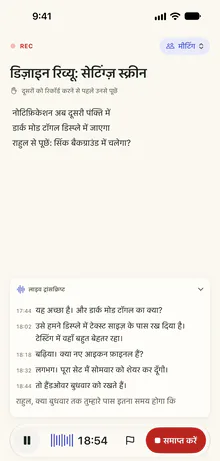
रिकॉर्ड दबाएँ। लिखने का काम Jotmatic करेगा।
आप बातचीत पर ध्यान दें। ख़त्म होते ही नोट्स तैयार मिलेंगे।
रिकॉर्ड करें
ऐप में एक टैप, या लॉक स्क्रीन, कंट्रोल सेंटर, ऐक्शन बटन या Siri से। लाइव ट्रांसक्रिप्ट देखें, अपने नोट्स जोड़ें, कोई पल मार्क करें या स्लाइड की तस्वीर लें।
नोट्स पाएँ
रोकते ही क्विक नोट्स मुख्य वाक्य, कार्य और सवाल हूबहू निकाल लेते हैं। Apple Intelligence हो, तो उसके बाद AI नोट्स आते हैं, जो आपकी रिकॉर्डिंग के हिसाब से बनते हैं: फ़ैसले और ऐक्शन आइटम, रूपरेखा और मुख्य शब्द, कोट्स, नए शब्द।
पूछें और दोबारा इस्तेमाल करें
अपनी रिकॉर्डिंग्स से सवाल पूछें और जवाब उन हिस्सों के साथ पाएँ जिनसे वह निकला है। किसी रिकॉर्डिंग को रीकैप ईमेल, मिनट्स, स्टडी नोट्स या चेकलिस्ट में बदलें।
जैसी रिकॉर्डिंग, वैसे नोट्स
Apple Intelligence के साथ, AI नोट्स उस टाइप के हिसाब से बनते हैं जो आप रिकॉर्डिंग से पहले या बाद में चुनें। टाइप बदलें तो नोट्स दोबारा बनते हैं; ट्रांसक्रिप्ट वैसा ही रहता है।
मीटिंग
सारांश, फ़ैसले, ज़िम्मेदारों के साथ ऐक्शन आइटम और खुले सवाल, और किसने क्या कहा। कार्य रिमाइंडर्स में भेजें।
क्लास
टाइमस्टैम्प के साथ रूपरेखा, परिभाषाओं के साथ मुख्य शब्द, और दोहराने के लिए फ़्लैशकार्ड।
इंटरव्यू
सवाल और जवाब, साथ में हूबहू कोट्स, जिन पर आप वापस जाकर सुन सकें।
वॉइस नोट्स
आपने जो कुछ भी बोला, उससे मुख्य बातें, कार्य और आइडिया।
भाषा के लेसन
अनुवाद के साथ नए शब्द, आपके टीचर के सुधार और फ़्लैशकार्ड, एक साथ दो भाषाओं में ट्रांसक्राइब।
कोई ख़ास स्टाइल चाहिए? iPhone और iPad पर Pro के साथ क्लाइंट कॉल, लेक्चर या स्टैंड-अप के लिए स्टाइल चुनें, या अपने निर्देश ख़ुद लिखें।
असल ज़िंदगी के लिए बना
रिकॉर्डिंग से जुड़ी हर चीज़, ताकि सुनी हुई कोई बात छूट न जाए।
हर रिकॉर्डिंग पर क्विक नोट्स
मुख्य वाक्य, कार्य और सवाल, आपके ट्रांसक्रिप्ट से हूबहू, Apple Intelligence के बिना बने।
लाइव ट्रांसक्रिप्ट
हर शब्द बोलते ही देखें, 40 से ज़्यादा भाषाओं में। साथ में अपने नोट्स टाइप करें और पिछले 30 सेकंड हाइलाइट करें।
रिकॉर्डिंग्स से पूछेंPro
“हमने लॉन्च की तारीख़ कब तय की थी?” अपनी ही रिकॉर्डिंग्स से जवाब पाएँ, उन हिस्सों के साथ जिनसे वह निकला है।
इसमें बदलेंPro
रीकैप ईमेल, मीटिंग मिनट्स, क्विज़ कार्ड के साथ स्टडी नोट्स, चेकलिस्ट या साफ़-सुथरा ट्रांसक्रिप्ट। इसे छोटा या ज़्यादा दोस्ताना बनाकर दोबारा लिखें, या अनुवाद करें।
कार्ड दोहराएँPro
मुख्य शब्द और नए शब्द फ़्लैशकार्ड बन जाते हैं। “दोहराएँ” में वे कार्ड दिखते हैं जिन्हें आज दोहराना है; अंतराल पर दोहराने से वे याद रह जाते हैं।
सुना हुआ कोई भी शब्द खोजें
Jotmatic या Spotlight में अपने सभी ट्रांसक्रिप्ट खोजें। कोई भी लाइन सुनने के लिए उस पर टैप करें।
अपने तरीक़े से शेयर करें
टेक्स्ट, ऑडियो या कार्ड की इमेज, और Pro के साथ PDF, Word, Markdown, वेब पेज या सबटाइटल। कार्य रिमाइंडर्स में और कार्ड Anki में जाते हैं।
लॉक स्क्रीन और कंट्रोल सेंटर
पॉज़, मार्क, नोट, तस्वीर और रोकें वाली लाइव ऐक्टिविटी। कंट्रोल सेंटर, ऐक्शन बटन, विजेट या Siri से रिकॉर्ड करें।
आगे क्या है
इसे चालू करें और आपकी अगली मीटिंग लाइब्रेरी में इंतज़ार करती है। एक टैप में सही टाइटल और नामों के साथ रिकॉर्ड हो जाती है।
4 घंटे तक
स्क्रीन लॉक होने पर भी रिकॉर्डिंग चलती रहती है और कॉल या रुकावट के बाद फिर जारी हो जाती है। ऐप बंद हो जाए, तब भी कुछ नहीं खोता।
कार्यों की एक ही लिस्ट
हर रिकॉर्डिंग का हर ऐक्शन आइटम, एक ही लिस्ट में। पूरे होने पर टिक करें या रिमाइंडर्स में भेजें।
कोई भी रिकॉर्डिंग लाएँ
वॉइस मेमो या फ़ाइल्स से ऑडियो खोलें, या बिना रिकॉर्ड किए नोट लिखें। ग़लत सुने गए नाम और शब्द “मेरी शब्दावली” में जोड़ें।
आपके डिवाइस पर बनता है। कभी अपलोड नहीं होता।
रिकॉर्डिंग, लाइव और पूरा ट्रांसक्रिप्ट, स्पीकर लेबल और नोट्स, ऑन-डिवाइस मॉडल से आपके डिवाइस पर ही बनते हैं। कुछ भी अपलोड नहीं होता, और क्या शेयर करना है, यह आप तय करते हैं।
न अकाउंट, न सर्वर
साइन अप करने को कुछ नहीं, और कोई एनालिटिक्स नहीं। हम आपकी रिकॉर्डिंग्स कभी न देखते हैं, न सुनते हैं।
डेटा एकत्र नहीं किया गया
यही App Store का प्राइवेसी लेबल है, और प्राइवेसी पॉलिसी भी आसान शब्दों में यही कहती है।
एयरप्लेन मोड में भी चलता है
हर भाषा का स्पीच मॉडल एक बार डाउनलोड होने के बाद, सब कुछ ऑफ़लाइन चलता है।
कोई वॉइसप्रिंट नहीं रखा जाता
किसने बोला, यह आपके डिवाइस पर सिर्फ़ उसी रिकॉर्डिंग के लिए पता लगाया जाता है, फिर आवाज़ की विशेषताएँ हटा दी जाती हैं।
आपकी कॉल और मीटिंग, Mac पर भी
Jotmatic मेन्यू बार में रहता है। अपना माइक्रोफ़ोन, अपने Mac की आवाज़ या दोनों रिकॉर्ड करें, ताकि वीडियो कॉल दोनों तरफ़ से साफ़ रिकॉर्ड हो।
- मेन्यू बार से एक क्लिक। पैनल को हर स्पेस पर दिखने वाली तैरती विंडो के रूप में पिन करें।
- वही नोट्स, आपके Mac पर बने। सारांश, कार्य और वक्ताओं के साथ ट्रांसक्रिप्ट, रिकॉर्डिंग विंडो में, जिसमें आप खोज सकते हैं।
- एक ही ख़रीदारी। Jotmatic Pro आपके iPhone, iPad और Mac तीनों पर चलता है।

काम करने के हर तरीक़े के लिए बना
आवाज़ से, लॉक स्क्रीन से या कीबोर्ड से रिकॉर्डिंग शुरू करें, पॉज़ करें और मार्क करें। टेक्स्ट आपकी सेटिंग्ज़ के साथ बड़ा होता है, और कुछ भी सिर्फ़ रंग पर निर्भर नहीं है।
- VoiceOver
- वॉइस कंट्रोल
- बड़ा टेक्स्ट
- डार्क मोड
- कंट्रास्ट बढ़ाएँ
- मोशन कम करें
- ट्रांसक्रिप्ट के रूप में कैप्शन
- कीबोर्ड शॉर्टकट
- Siri और शॉर्टकट्स
बिना अकाउंट के शुरू करें। ज़्यादा चाहिए, तो Pro जोड़ें।
ट्रांसक्रिप्ट आपके डिवाइस पर बनते हैं, इसलिए इन पर कोई मिनट लिमिट नहीं है।
Jotmatic
न अकाउंट, न समय सीमा
- रिकॉर्डिंग, एक बार में 4 घंटे तक
- 40 से ज़्यादा भाषाओं में लाइव ट्रांसक्रिप्ट
- हर रिकॉर्डिंग के लिए क्विक नोट्स
- खोज और टेक्स्ट एक्सपोर्ट, बिना मिनट लिमिट के
- तीन रिकॉर्डिंग्स के लिए AI नोट्स, “कौन बोला” और इंपोर्ट
Jotmatic Pro
7 दिन के ट्रायल के साथ सालाना, मासिक, या एक बार की लाइफ़टाइम ख़रीदारी
- हर रिकॉर्डिंग के लिए AI नोट्स: सारांश, ऐक्शन आइटम, फ़ैसले, सवाल
- “कौन बोला”, PDF और Word एक्सपोर्ट, और इंपोर्ट
- रिकॉर्डिंग्स से पूछें, और “इसमें बदलें” से ईमेल, मिनट्स और स्टडी नोट्स
- वन-ऑन-वन, क्लाइंट कॉल, स्टैंड-अप, परीक्षा के लिए नोट्स स्टाइल, या आपका अपना
- क्लास और भाषा के लेसन से फ़्लैशकार्ड, और दो भाषाओं के लेसन
Mac पर Pro, AI नोट्स, “कौन बोला” और इस Mac का ऑडियो रिकॉर्ड करना जोड़ता है। एक ही ख़रीदारी iPhone, iPad और Mac तीनों पर चलती है। ख़रीदने से पहले App Store में क़ीमत आपकी मुद्रा में दिखती है। 7 दिन का ट्रायल योग्य नए सब्सक्राइबर्स के लिए है। सेटिंग्ज़ › Apple अकाउंट › सब्सक्रिप्शन में कभी भी रद्द करें।
आपके सवालों के जवाब
क्या मेरी रिकॉर्डिंग्स मेरे डिवाइस से बाहर जाती हैं?
नहीं। ऑडियो, ट्रांसक्रिप्ट और नोट्स आपके डिवाइस पर ही बनते और सेव होते हैं। Jotmatic इंटरनेट का इस्तेमाल सिर्फ़ हर भाषा का स्पीच मॉडल एक बार डाउनलोड करने और App Store ख़रीदारी के लिए करता है; प्राइवेसी पॉलिसी में हर मामला लिखा है। अगर बैकअप चालू है, तो आपकी रिकॉर्डिंग्स आपके अपने iCloud या कंप्यूटर बैकअप में शामिल होती हैं।
किन डिवाइस पर AI नोट्स मिलते हैं?
AI नोट्स के लिए Apple Intelligence चाहिए: iPhone 15 Pro या नया, M1 या नए चिप वाला iPad या iPad mini (A17 Pro), या Apple silicon वाला Mac, जिसमें Apple Intelligence चालू हो, और रिकॉर्डिंग उसकी सपोर्ट वाली भाषा में हो। हर डिवाइस पर रिकॉर्डिंग, ट्रांसक्रिप्ट, क्विक नोट्स (मुख्य वाक्य, कार्य और सवाल, हूबहू), खोज और एक्सपोर्ट मिलते हैं।
क्या यह ऑफ़लाइन चलता है?
हाँ। हर भाषा का स्पीच मॉडल एक बार डाउनलोड होने के बाद, रिकॉर्डिंग, ट्रांसक्रिप्शन और नोट्स एयरप्लेन मोड में भी चलते हैं।
क्या यह फ़ोन या वीडियो कॉल रिकॉर्ड कर सकता है?
iPhone और iPad पर Jotmatic दूसरे ऐप्स में चल रही चीज़ें रिकॉर्ड कर सकता है, जैसे कोई वीडियो या ऑनलाइन क्लास: “इस iPhone का ऑडियो” या “दोनों” चुनें और Apple की शीट में “ब्रॉडकास्ट शुरू करें” पर टैप करें। iOS फ़ोन कॉल को इसमें शामिल नहीं करता, इसलिए कॉल के लिए अपना डिवाइस स्पीकर के पास रखें या iPhone की बिल्ट-इन कॉल रिकॉर्डिंग इस्तेमाल करें। Mac पर, कॉल दोनों तरफ़ से रिकॉर्ड करने के लिए मेन्यू बार पैनल में “इस Mac का ऑडियो” या “दोनों” चुनें।
यह कौन-सी भाषाएँ सपोर्ट करता है?
ट्रांसक्रिप्शन के लिए Apple की ऑन-डिवाइस स्पीच रिकग्निशन इस्तेमाल होती है, और लाइव ट्रांसक्रिप्ट 40 से ज़्यादा भाषाओं में मिलता है। आपके डिवाइस की लिस्ट Jotmatic › भाषाएँ में है, और Apple के नई भाषाएँ जोड़ने के साथ बढ़ती जाती है। भाषा के लेसन एक साथ दो भाषाओं में ट्रांसक्राइब हो सकते हैं।
Jotmatic Pro की क़ीमत क्या है?
आप सालाना (योग्य नए सब्सक्राइबर्स के लिए 7 दिन के ट्रायल से शुरू), मासिक, या एक बार की लाइफ़टाइम ख़रीदारी चुन सकते हैं। ख़रीदने से पहले App Store क़ीमत आपकी मुद्रा में दिखाता है। एक ही ख़रीदारी iPhone, iPad और Mac तीनों पर चलती है।
मैं इसे कैसे रद्द करूँ?
iPhone और iPad पर: सेटिंग्ज़ › Apple अकाउंट › सब्सक्रिप्शन › Jotmatic Pro। Mac पर: App Store में आपकी अकाउंट सेटिंग्ज़। ख़रीदारी और रिफ़ंड Apple संभालता है।
क्या रिकॉर्ड करने से पहले पूछना चाहिए?
हाँ। कई जगहों पर किसी बातचीत को रिकॉर्ड करने के लिए सभी की अनुमति ज़रूरी है। Jotmatic रिकॉर्ड स्क्रीन पर आपको यह याद दिलाता है।
कुछ और पूछना है? सहायता देखें या support@jotmatic.com पर ईमेल करें।

सहेजने लायक़ हर शब्द सहेजें
iPhone, iPad और Mac के लिए। हर रिकॉर्डिंग को ट्रांसक्रिप्ट और क्विक नोट्स मिलते हैं, बिना अकाउंट के।